

موضوع موسوعي
كيفية عمل فورمات لجهاز اللاب توب
كيفية عمل فورمات لجهاز اللاب توب
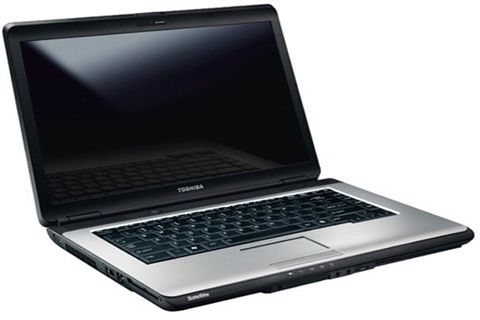
يتعرض الكثير من مقتني أجهزة اللاب توب لمشاكل تحدث من وقت لأخر , ومن اكثر هذه المشاكل هو بطئ سرعة التشغيل وبعد محاولات لأصلاح وعلاج هذه المشكلة لا يتبقى سوى حل واحد الا وهو عمل فورمات لجهاز اللاب توب, حتى يتم حذف وتنظيف ا .....استكمال القراءة
اللغات المتاحة:
العربية
جاهز لتشغيل القراءة الصوتية.

المحتوى
عدد الكلمات: 472
مدة القراءة: 3 د
أدوات القراءة
يتعرض الكثير من مقتني أجهزة اللاب توب لمشاكل تحدث من وقت لأخر , ومن اكثر هذه المشاكل هو بطئ سرعة التشغيل وبعد محاولات لأصلاح وعلاج هذه المشكلة لا يتبقى سوى حل واحد الا وهو عمل فورمات لجهاز اللاب توب, حتى يتم حذف وتنظيف الجاهز من جميع البيانات والفيروسات الخبيثة والتي تضر تشغيل اللاب توب .
وبالطبع ان اغلب مستخدمي اللاب توب لا يعرفون الطريقة الصحيحة لعمل الفورمات , مما يضطرهم الى اللجوء الى مراكز الصيانة التي تكلف الكثير من المال والوقت , ومن اجل تجنب هذه الصعوبات نقدم في هذا المقال عرض خطوات مبسطة وسهلة لعمل فورمات لجهاز اللاب توب بطريقة صحيحة .

خطوات هامةيجب ان نقوم بها قبل عمل الفورمات لجهاز اللاب توب :
- يجب ان القيام بالاحتفاظ بنسخة من البيانات الهامة الموجودة على جهاز اللاب توب , بحيث وضعها على أسطوانة خارجية حتى يتم اعادتها بعد الانتهاء من عمل الفورمات .
- يجب الانتباه الى عدم القيام بعمل فورمات الا في حالة الحاجة الضروية , لان كثرة عمل فورمات حتى لا يحدث تلف للقرص الصلب الخاص بجهاز اللاب توب .
شرح خطوات عمل فورمات لجهاز اللاب توب :
1- قبل الشروع في عمل فورمات لجهاز اللاب توب يجب تجهيز أسطوانة (CD) تحمل نسخة اصلية بنظام التشغيل ويندوز 7 , وهو ماسنقوم بشرحه في هذا المقال .
2- لنبدأ بإدخال أسطوانة (CD) الويندوز في جهاز قراءة الأقراص (CD Reader) الخاص بجهاز اللاب توب .
3- بعد ذلك نقوم بإعادة تشغيل اللاب توب عن طريقة الضغط على خيار (Restart) الموجود في قائمة ابدأ (Start) .
4- بعد القيام بعمل إعادة التشغيل لجهاز اللاب توب ستظهر نافذة نقوم بالضغط على زر الدخول (Enter) ليتم الدخول الى اعدادات تنصيب مسخة الويندوز .
5- بعد ذلك سيتم الدخول على نافذة خاصة باعدادات الويندوز نقوم باختيار اللغة التي تناسبنا , ثم نقوم بالضغط على زر التالي (Next) .
6- ثم ستفتح نافذة أخرى بها خيار تنصيب الام (Install Now) .
7- ستفتح نافذة لاختيار النظام الخاص لتنصيب الويندوز حسب قوة المعالج الخاص بجهاز اللاب توب , وفي حالة عدة معرفة امكانيات اللاب توب , و افضل اختيار سيكون هو (X68) .
8- ثم اظهر لنا نافذة بها شروط واحكام استخدام نظام ويندوز, بعد قراءتها والموافقة عليها نقوم بالضغط على التالي (Next) .
9- ثم ستظهر لنا نافذة نقوم باختيار الاجراء تعريف (Custom) والضغط عليه .
10- والان ستظهر صفحة التحكم في اجراء عملية الفورمات للقرص الصلب (Hard Disk) لجاهز اللاب توب , حيث نقوم بالضغط على خيار اعدادات القرص (Drive Option) .
11- بعد ذلك يتفتح خيارات اعدادات القرص ,لنقوم باختيار القرص الذي نريد عمل فورمات له بالضغط على خيار فورمات (Format) وهنا عليما الانتظار بعض الوقت القصير لتتم عملية الفورمات , وهي تختلف من قرص لاخر حسب حجمه .
12- وعليه نقوم باختيار القرص أو الوحدة الرئيسة لنظام التشغيل وهي في العادة تكون باسم (C) ثم نضغط على التالي (Next) لعمل عمل تنصيب لنسخة الويندوز الجديدة عن طريق التعليمات التي تطلب من في ال(CD)
عدد الكلمات: 472
مدة القراءة: 3 د
المصادر والمراجع
تم إعداد هذا المحتوى ضمن معالجة تحريرية موسوعية اعتمدت على مراجعات داخلية ومصادر معرفية متنوعة، مع إعادة الصياغة والتحرير وفق منهج Qpedia في التوثيق والعرض. وإذا كانت لديكم ملاحظات تتعلق بنسبة المحتوى أو استكمال توثيق أحد المصادر، يرجى التواصل مع فريق التحرير للمراجعة.

محتويات مرتبطة
6



مساهمة تحريرية
هل لديك إضافة موثقة تتعلق بهذا المحتوى؟
إذا كانت لديك إضافة علمية أو معرفية موثقة، أو تصويب تحريري مدعوم بمصدر، فيمكنك مشاركتها مع فريق التحرير في Qpedia. تتم مراجعة جميع الإضافات وفق سياسة النشر والتحرير قبل اعتمادها.